在CAD(计算机辅助设计)软件的学习与使用过程中,尤其是在涉及参数化设计和标准化零件库创建时,自定义iPart(智能零件)和相关的工厂文件(Factory Files)管理是一个常见且关键的技术环节。用户反映的“文件乱放,跑到了文件夹外面”的问题,不仅影响工作效率,也可能导致项目文件结构混乱、链接失效甚至数据丢失。本文将系统地分析该问题的成因,并提供一套清晰、可操作的解决方案,旨在帮助CAD用户,特别是工程师和设计师,建立规范、高效的文件管理体系。
问题成因分析
- 路径设置不当:在创建或保存iPart工厂文件(通常是Excel表格或文本文件)时,如果未指定明确、合理的保存路径,软件可能会使用默认的临时目录或上次操作的目录,导致文件“散落”在系统各处。
- 相对路径与绝对路径混淆:CAD软件(如Autodesk Inventor、SolidWorks等)在引用iPart工厂文件时,依赖文件路径。如果使用了绝对路径(如
C:\Users\...),当项目文件夹整体移动或在不同电脑间协作时,链接极易断裂,文件看似“消失”或“跑偏”。 - 工作空间/项目未正确配置:许多CAD软件通过“项目”(Project)或“工作空间”(Workspace)来定义文件搜索路径和库位置。如果没有为自定义iPart配置正确的项目文件(如Inventor的
.ipj文件),软件就无法在预定位置找到工厂文件。 - 操作习惯与疏忽:在紧急或多次修改过程中,用户可能无意中将文件另存到了非项目目录,或者拖放操作失误,导致文件脱离管控。
系统性解决方案
第一步:文件追踪与归位
- 利用软件搜索功能:在CAD软件内,使用“查找”或“搜索”功能(通常位于工具菜单或项目管理器中),输入工厂文件的关键名称,让软件定位当前链接的实际位置。
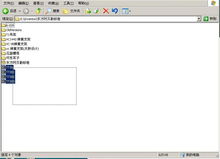
- 系统文件搜索:在操作系统(Windows资源管理器)中,搜索相关文件名(如
.xls,.xlsx,.txt或特定的零件名),找到所有“流浪”的文件副本。 - 统一归档:在项目主目录下(例如
...\项目名称\Design\iParts\)创建一个专属文件夹,如Factory Files。将所有找到的工厂文件移动(非复制)到此文件夹内。注意:移动后,原有CAD模型中的链接会暂时断裂,下一步将修复。
第二步:修复与重建链接
- 在CAD软件中更新链接:
- 打开引用该iPart的装配体或零件文件。
- 通常会弹出“文件链接丢失”的警告。按照提示,浏览到第一步中新建的
Factory Files文件夹,重新定位工厂文件。
- 对于Autodesk Inventor,可以在“参数”表或iPart编辑器中,右键点击工厂表,选择“更改源文件”来重新指定路径。
- 使用项目文件(关键步骤):
- 创建/配置项目文件:确保你的工作是在一个正确的CAD项目(
.ipj)环境下进行。在项目设置中,添加Factory Files文件夹作为“库”路径或“工作空间”路径。这样,软件会自动在该路径下搜索所需文件。
- 使用相对路径:在项目文件中配置的路径应尽量使用相对路径(如
..\iParts\Factory Files),而非绝对路径。这确保了项目文件夹整体移动后,所有内部链接依然有效。
第三步:建立规范与预防
1. 制定文件存储标准:在团队或个人工作中,明确规定所有自定义iPart及其工厂文件的存放位置,并严格执行。例如:
项目根目录\03-CAD\Parts\iPart_Library\
- 模板化:创建一个标准的iPart模板文件,其工厂文件的链接预先设置为相对路径,并指向标准库文件夹。每次新建iPart都从此模板开始。
- 版本管理:考虑使用版本控制系统(如Git,配合大型文件管理扩展)或PDM(产品数据管理)系统来管理CAD数据,这能从根本上杜绝文件混乱和版本冲突。
- 定期清理与检查:定期使用CAD软件自带的“项目工具”或“打包”(Pack and Go)功能,检查项目中所有文件的依赖关系,将散落的文件自动收集到项目文件夹内。
###
CAD软件技术的学习,不仅在于掌握建模命令,更在于建立严谨的数据管理思维。自定义iPart和工厂文件“乱跑”的问题,实质是文件路径管理和项目配置的疏漏。通过“定位归位 -> 修复链接 -> 项目配置 -> 规范预防”这一流程,可以将散乱的文件重新纳入掌控,并建立起一个健壮、可移植、易于协作的设计文件环境。养成良好的文件管理习惯,是每一位专业CAD设计师和工程师向更高水平迈进的重要基石。